



一、硬件连接与基础排查
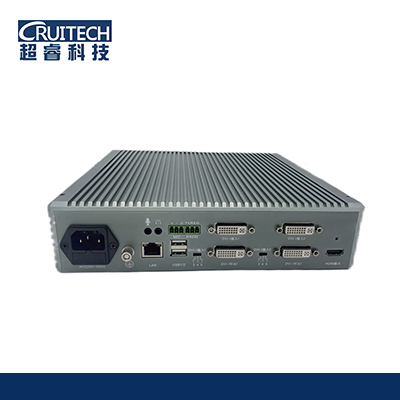
接口与线材核验:确认工控机显卡/主板的VGA、DVI、HDMI、DP等显示接口数量,确保接口总数≥连接的显示器数量,避免接口不足导致多屏无法识别。
线材与供电检查:逐一检查每根显示线材两端是否插紧,排查接口氧化、针脚变形、线材破损问题;4K显示器需使用对应规格的高清线材,避免用低规格转接头导致画面裁剪。
供电稳定性确认:确认所有外接工业显示器独立供电正常,工控机电源输出功率满足多屏负载要求,避免供电不足引发花屏、闪屏问题。
二、BIOS底层多屏显示配置
该步骤是工控机多屏调试的核心前提,部分机型默认仅开启单屏输出,需先在BIOS中解锁多屏支持:
开机瞬间连续按Delete键(部分机型为F2)进入BIOS界面。
依次进入 Chipset → System Agent (SA) Configuration → Graphics Configuration 选项。
设置Primary IGFX Boot Display为第一显示接口(如HDMI1),设置Secondary IGFX Boot Display为第二显示接口(如VGA),如需三屏/四屏可继续配置第三、第四启动显示项。
将Internal Graphics选项设为Auto或Enabled,禁用状态下核显多屏输出会被关闭。
按F4保存设置并重启工控机,完成BIOS层面的多屏输出启用。
三、Windows系统多屏基础设置
快速启用扩展模式:按下Win+P组合键,在弹出的投影面板中选择「扩展这些显示器」,1秒内即可激活跨屏逻辑桌面,验证多屏基础连通性。
显示器物理位置校准:
桌面空白处右键选择「显示设置」,点击「识别」按钮,各屏幕会短暂显示编号1、2、3…。
按显示器实际摆放位置,拖动显示设置中的缩略图完成像素级对齐,确保鼠标跨屏移动轨迹连贯无跳变。
主副屏与参数配置:点击目标显示器图标,勾选「设为主显示器」,将任务栏、默认启动窗口固定到主屏;为每台显示器单独设置推荐分辨率、100%缩放比例,避免跨屏字体错位。
多屏模式切换:根据工控场景需求选择模式:「复制」模式所有屏幕显示完全相同画面,适合工业看板同步展示;「扩展」模式各屏幕独立显示不同内容,适合多监控、多组态软件并行操作。
四、显卡控制面板专属优化
NVIDIA显卡:打开NVIDIA控制面板,进入「设置多个显示器」页面,手动勾选所有已连接的显示器,强制启用扩展输出,避免系统自动识别遗漏副屏。
Intel核显:打开Intel显卡控制中心,找到「显示」设置页,重置EDID显示时序,解决部分工业显示器因EDID不兼容导致的无法识别问题。
AMD显卡:在AMD Radeon Software中统一所有显示器的色彩参数、刷新率,确保多屏画面色彩连贯一致,避免工业视觉场景下出现色差。
五、最后,简单说一下常见多屏异常问题修复:
单屏不显示:先更换线材和接口测试,确认硬件无问题后重装对应工业显卡的官方驱动,避免Windows自动更新的通用驱动不兼容多屏。
画面裁剪/边缘缺失:在显卡控制面板的「调整桌面尺寸和位置」中,开启「全屏无缩放」选项,关闭系统自动过扫描功能。
跨屏窗口拖拽错位:返回显示设置重新校准显示器缩略图的相对位置,确保缩略图间距与物理摆放完全匹配。
多屏显示卡顿掉帧:确认工控机电源功率满足多屏负载,关闭不必要的后台进程,更新显卡驱动至工业稳定版本,避免72小时以上连续运行出现掉屏问题。